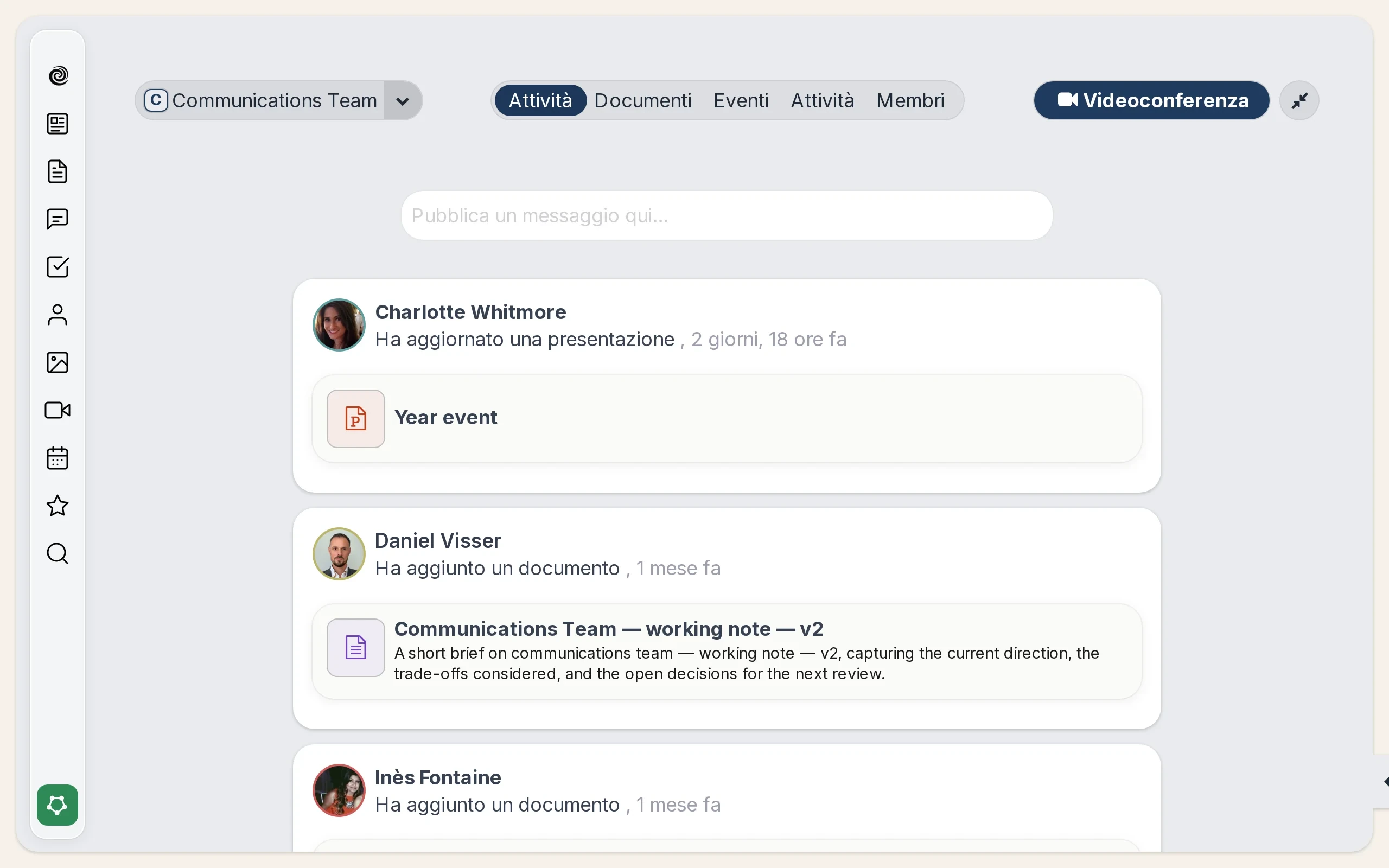
Uno spazio per ogni squadra, progetto o comitato
Crea uno spazio del team per un comitato, un consiglio, una squadra di progetto o qualsiasi gruppo all’interno della tua organizzazione o comunità, e Kikaron monta un ambiente di lavoro autosufficiente in pochi secondi. Ogni spazio del team arriva automaticamente con il proprio Calendario, la propria Lista attività limitata allo spazio, la propria sala videoconferenza Meetings, il proprio canale di chat di gruppo Messaggi, e una cartella Documenti protetta e sincronizzabile — tutto visibile solo ai membri dello spazio, senza configurazione extra.
La schermata d’ingresso è una griglia di tessere — una per ogni spazio di cui sei membro o che puoi scoprire — con un’immagine d’intestazione, il numero di membri e una breve descrizione. Le linguette in alto filtrano per Tutti, Preferiti o qualsiasi tag della tua squadra, più una casella di ricerca e opzioni di ordinamento.
Membri e ruoli
Ogni spazio del team ha la propria lista di membri — attinta da Contatti — con tre ruoli: Ospite (sola lettura), Collaboratore (creare e modificare) e Amministratore (controllo totale). Quando I membri possono invitare è attivo, i collaboratori aggiungono persone da soli; altrimenti l’azione resta riservata agli amministratori.
Redatto insieme, pubblicato con un clic
Dentro uno spazio del team, i membri redigono, revisionano, discutono e affinano i documenti insieme — pagine in testo formattato e Markdown, articoli lunghi multi-sezione, e file PDF, Word, Excel e PowerPoint caricati, tutti in anteprima direttamente nel browser. L’intera cartella può sincronizzarsi sulla macchina locale di un membro che preferisce avere una copia locale accanto alla vista nel browser — sono disponibili app di sincronizzazione native per Android, iPhone, iPad, macOS, Windows e Linux. Quando qualcosa è pronto per tutto l’hub, un clic lo pubblica dallo spazio del team nella Biblioteca condivisa — o oltre, sul sito di documenti pubblico se imposti la visibilità a pubblica.
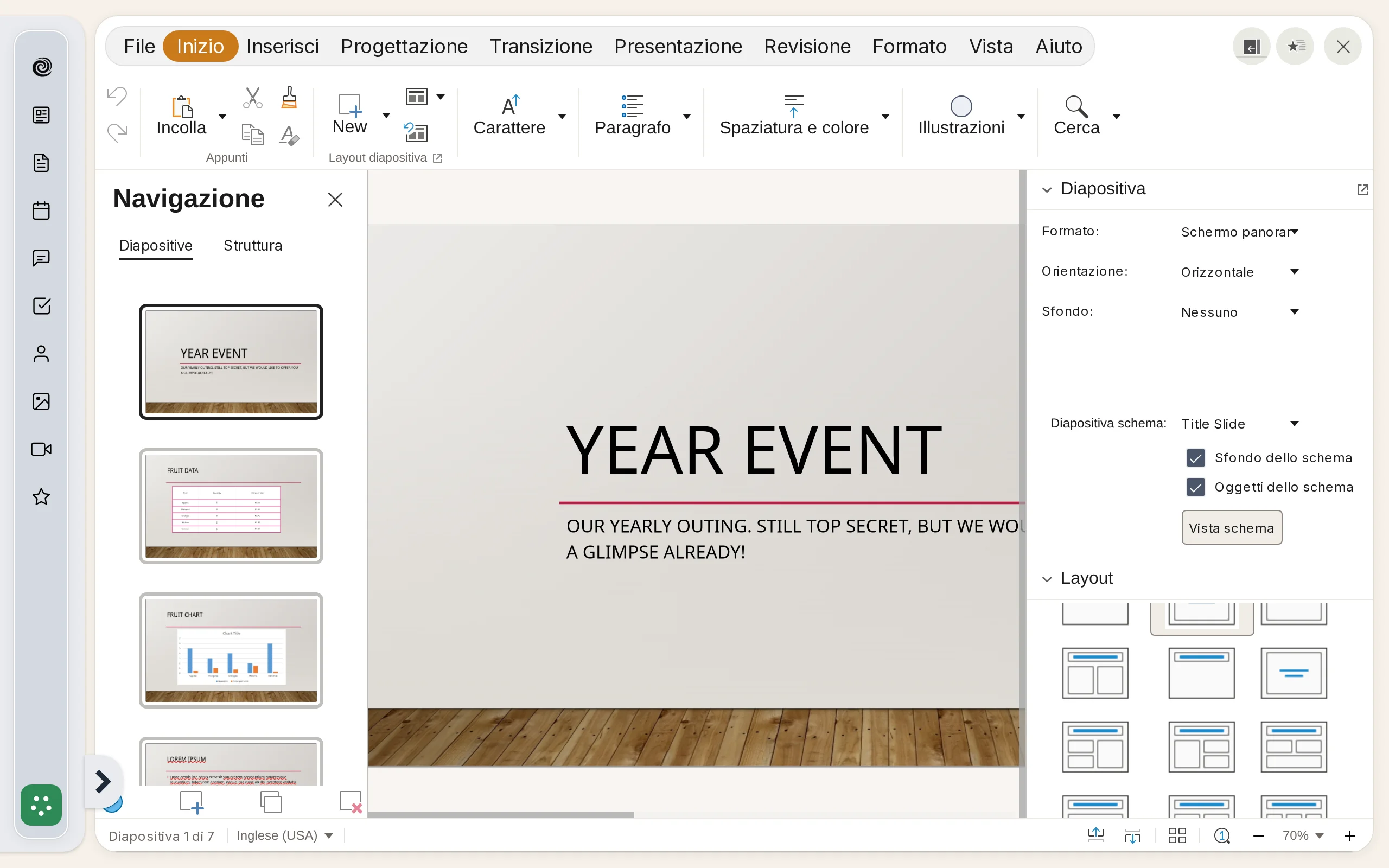
Word, Excel, PowerPoint — modifica senza installare nulla
I file Word, PowerPoint ed Excel si modificano direttamente nello spazio del team con il Collabora Office integrato: senza download, senza installare Office. Ogni documento Office si consulta e si modifica direttamente nel browser.
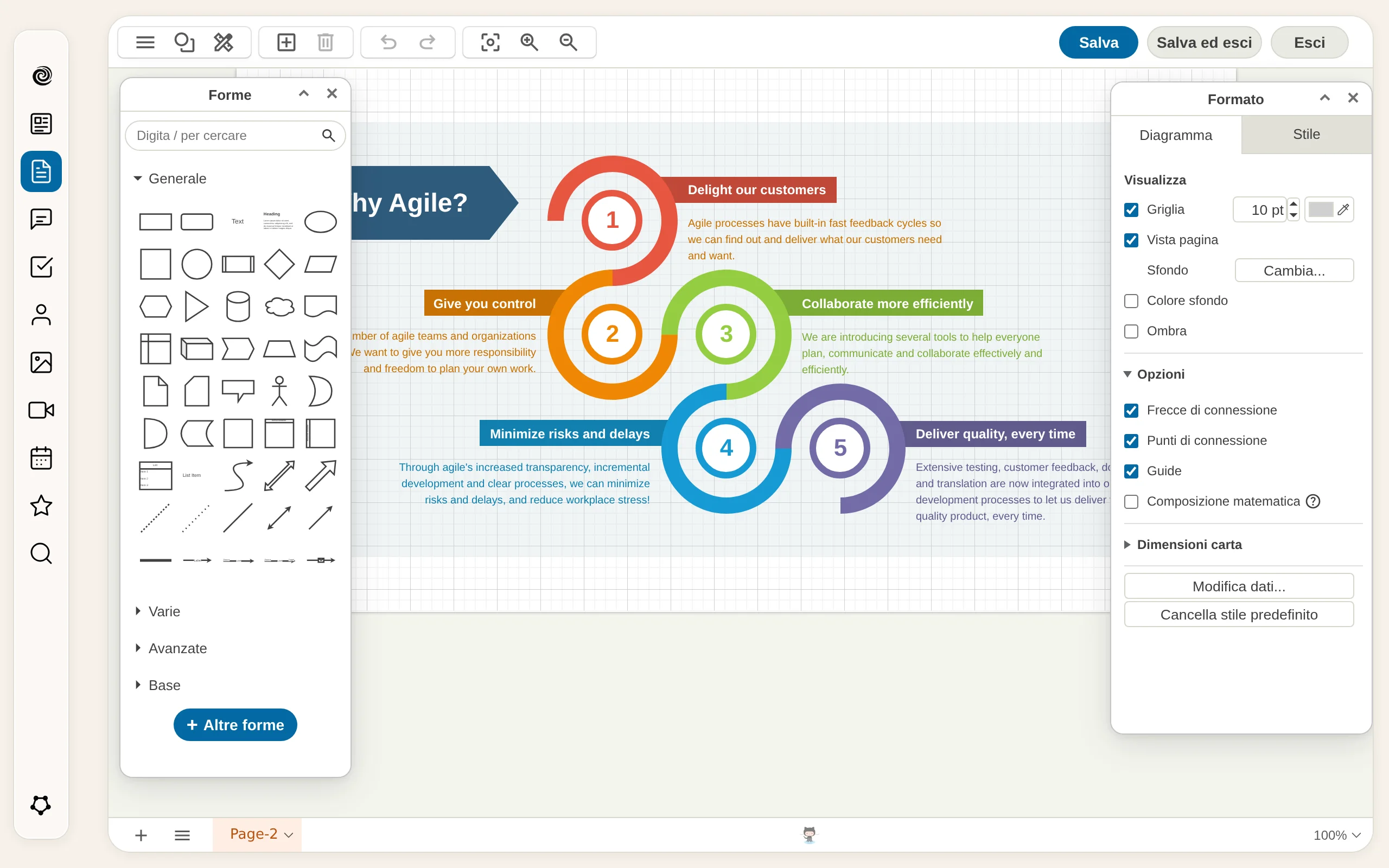
Diagrammi, schemi di flusso e mappe mentali
Apri un Diagramma in qualsiasi spazio del team e l’editor di disegno integrato si apre direttamente — forme, connettori, stili, canvas multipagina, nessuno strumento esterno da installare. I diagrammi vivono nello spazio del team accanto a qualsiasi altro documento, così l’ultimo organigramma resta a un clic dai membri invece di essere sepolto nei download di qualcuno.
Attività — la bacheca delle cose da fare
La scheda Attività è la bacheca delle cose da fare dello spazio. Ogni attività può essere assegnata, pianificata, raggruppata sotto una milestone e spostata tra Aperta → In corso → Chiusa. Raggruppa le attività per milestone, scadenza, assegnatario o stato — la tua preferenza viene salvata per spazio del team. Le attività degli spazi del team confluiscono con quelle personali nell’app Attività.
Eventi che compaiono sul calendario di ogni membro
Gli eventi creati dentro uno spazio del team portano orari di inizio e fine, un flag opzionale per tutta la giornata, luogo, fuso orario e un link di videoconferenza opzionale. Ogni invitato risponde con Accetta, Forse o Rifiuta. Gli stessi eventi appaiono nel Calendario a livello di hub per tutte le persone interessate.
Una sala riunioni per ogni spazio del team
Ogni spazio del team ottiene automaticamente la propria sala di videoconferenza. Raggiungila dalla scheda Videoconferenza dentro lo spazio, o dall’app Meetings, dove ogni spazio del team di cui sei membro è elencato nella barra laterale.
Una chat di gruppo per la squadra
Ogni spazio del team ha la propria chat di gruppo — un canale privato dove i membri pongono domande veloci, condividono file e link, reagiscono a un messaggio e riprendono una conversazione lì dove era stata lasciata. Il thread resta dentro lo spazio; nessuno all’esterno vede ciò che si dice. Le menzioni e le risposte appaiono come notifiche, e la chat si trova a una scheda di distanza dai documenti, dalle attività, dal calendario e dalla sala riunioni dello spazio.