Ein Bereich pro Team, Projekt oder Ausschuss
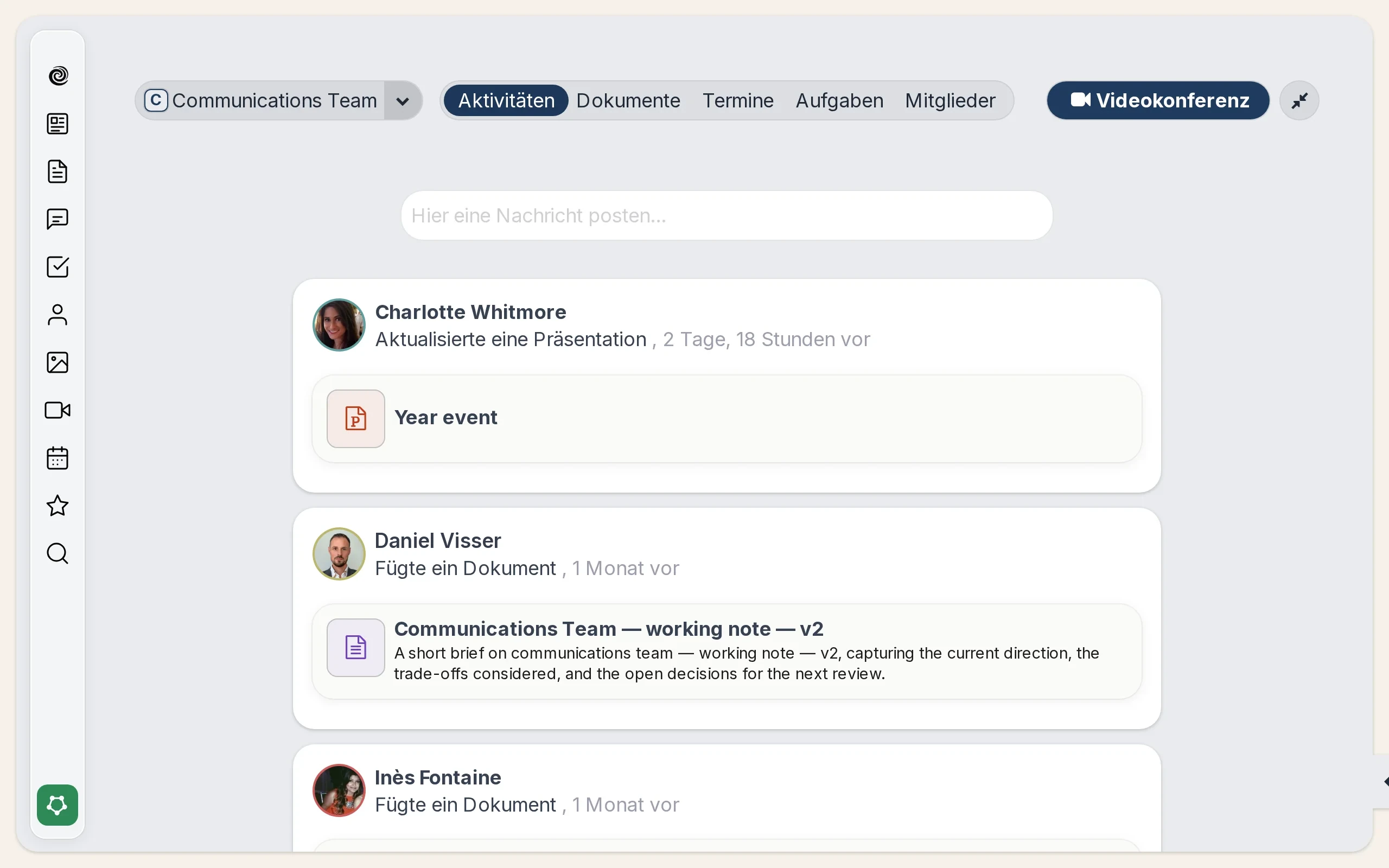
Legt einen Teambereich an für einen Ausschuss, einen Vorstand, ein Projektteam oder jede andere Gruppe innerhalb eurer Organisation oder Gemeinschaft — und Kikaron baut in Sekunden eine in sich geschlossene Arbeitsumgebung auf. Jeder Teambereich bringt automatisch einen eigenen Kalender, eine eigene, auf den Bereich beschränkte Aufgabenliste, einen eigenen Meetings-Videokonferenzraum, einen eigenen Nachrichten-Gruppenchat-Kanal und einen geschützten, synchronisierbaren Dokumenten-Ordner in der Bibliothek mit — alles nur für die Mitglieder des Teambereichs sichtbar, ohne weitere Einrichtung.
Der Startbildschirm zeigt ein Raster aus Kacheln — eine pro Teambereich, in dem ihr Mitglied seid oder den ihr entdecken könnt — mit Titelbild, Mitgliederzahl und Kurzbeschreibung. Reiter oben filtern nach Alle, Mit Favoriten oder einem Tag eures Teams, dazu ein Suchfeld und Sortieroptionen.
Mitglieder und Rollen
Jeder Teambereich hat seine eigene Mitgliederliste — gespeist aus Kontakte — mit drei Rollen: Gast (nur lesen), Mitwirkende:r (anlegen und bearbeiten) und Administrator:in (volle Kontrolle). Ist Mitglieder dürfen einladen aktiv, können Mitwirkende selbst Leute hinzufügen; sonst bleibt das eine Aufgabe der Administrator:innen.
Gemeinsam entworfen, mit einem Klick veröffentlicht
Innerhalb eines Teambereichs entwerfen, prüfen, besprechen und verfeinern Mitglieder Dokumente gemeinsam — Rich-Text- und Markdown-Seiten, mehrteilige Langform-Artikel und hochgeladene PDF-, Word-, Excel- und PowerPoint-Dateien, alles direkt im Browser als Vorschau. Der ganze Ordner lässt sich auf die lokale Maschine eines Mitglieds synchronisieren, wenn ihr lieber eine lokale Kopie neben der Browseransicht hättet — native Sync-Apps gibt es für Android, iPhone, iPad, macOS, Windows und Linux. Ist etwas für den ganzen Hub bereit, veröffentlicht ein Klick es aus dem Teambereich in die gemeinsame Bibliothek — oder weiter auf die öffentliche Dokumentenseite, wenn ihr die Sichtbarkeit auf öffentlich schaltet.
Word, Excel, PowerPoint — bearbeiten ohne Installation
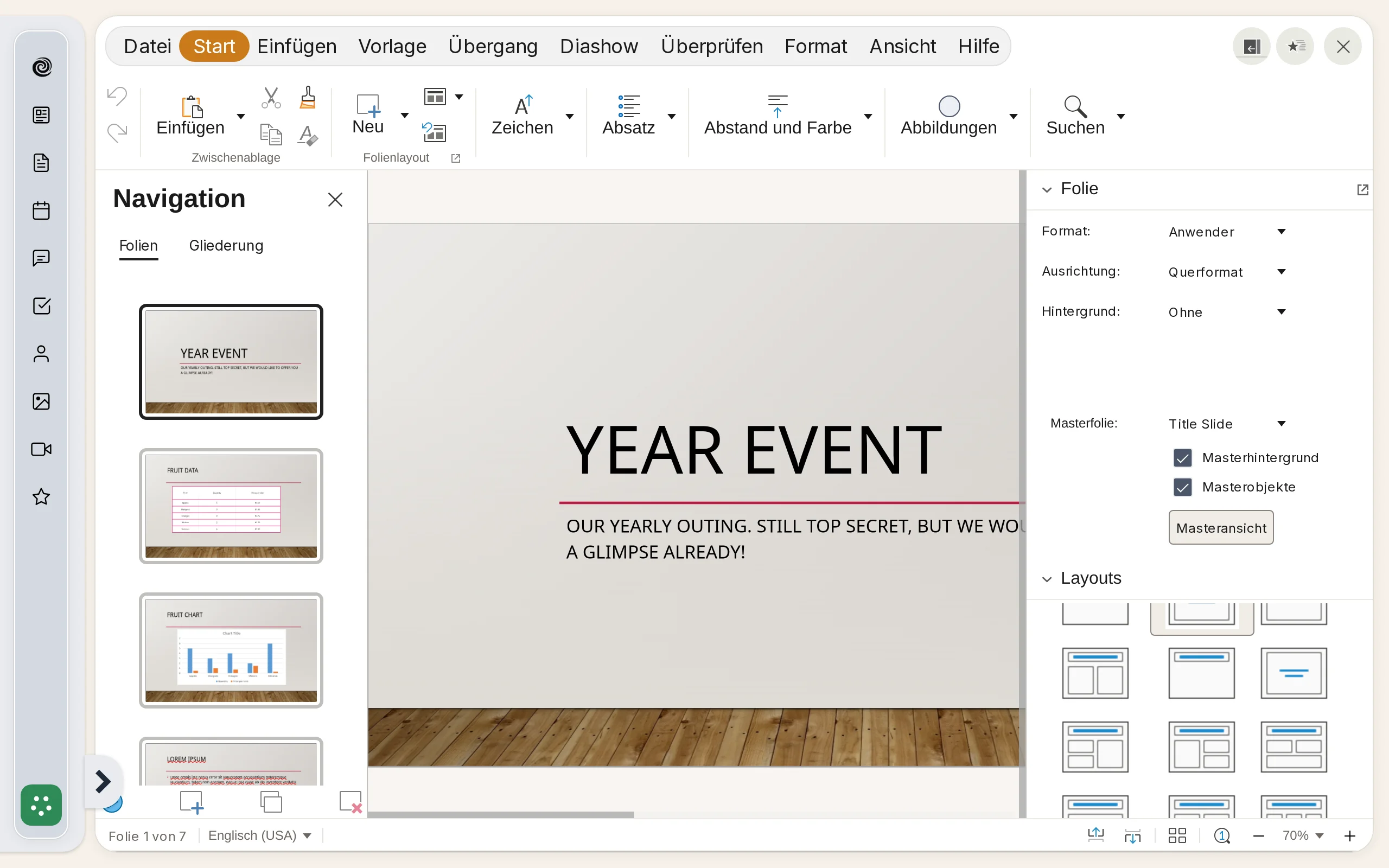
Word-, PowerPoint- und Excel-Dateien bearbeitet ihr direkt im Teambereich mit dem eingebauten Collabora Office: kein Download, keine Office-Installation nötig. Jedes Office-Dokument lässt sich direkt im Browser einsehen und bearbeiten.
Diagramme, Flussdiagramme und Mindmaps
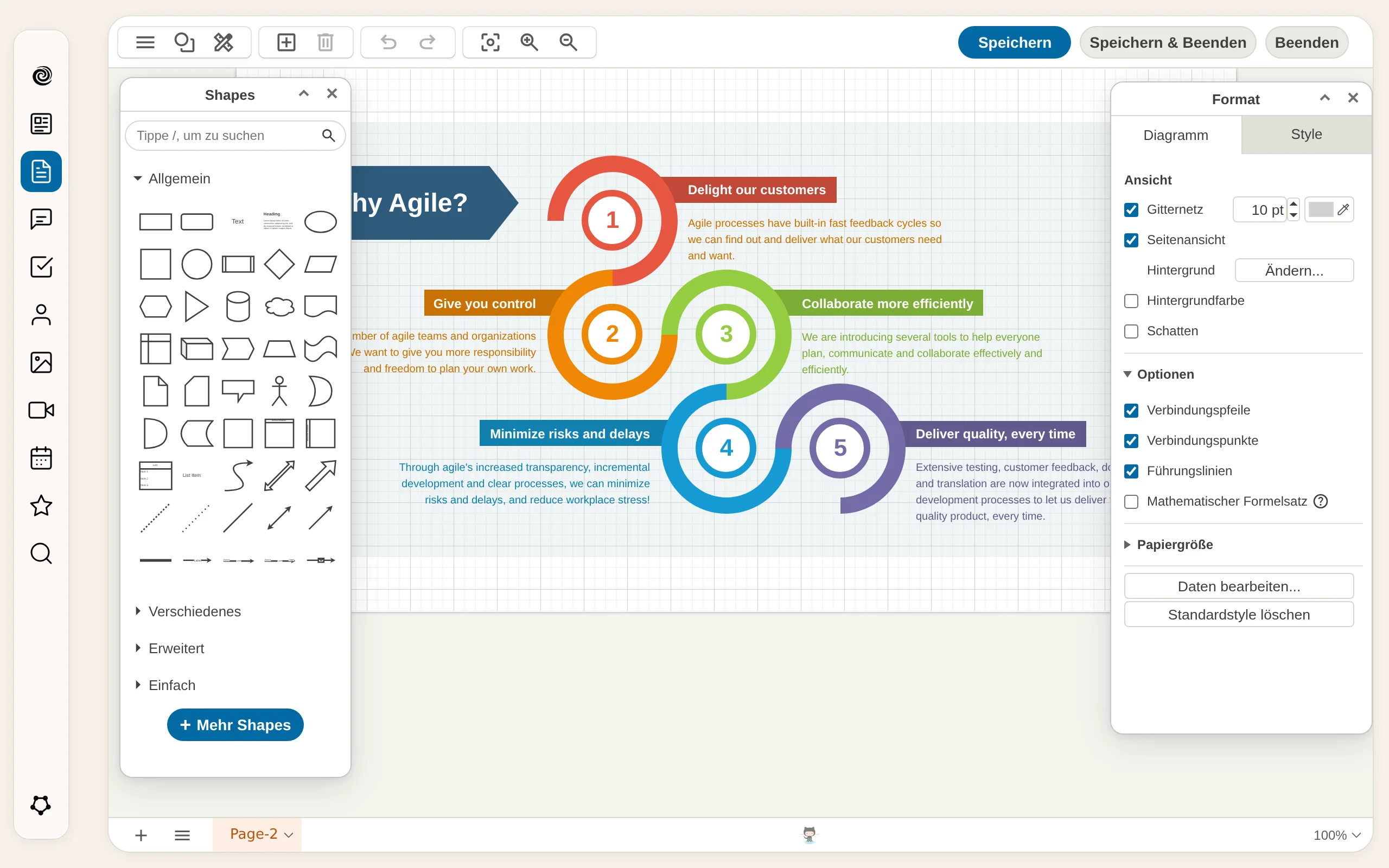
Öffnet ein Diagramm in einem Teambereich und der eingebaute Zeicheneditor öffnet sich direkt — Formen, Verbindungslinien, Stile, mehrseitige Leinwände, kein externes Tool zu installieren. Diagramme leben im Teambereich neben jedem anderen Dokument, sodass das aktuelle Organigramm einen Klick entfernt für eure Mitglieder erreichbar bleibt statt im Downloads-Ordner von irgendwem zu verstauben.
Aufgaben — das To-do-Brett des Teambereichs
Der Reiter Aufgaben ist das To-do-Brett des Teambereichs. Jede Aufgabe lässt sich zuweisen, terminieren, einem Meilenstein zuordnen und durch Offen → In Bearbeitung → Erledigt ziehen. Gruppiert Aufgaben nach Meilenstein, Fälligkeit, zuständiger Person oder Status — eure Auswahl wird pro Teambereich gemerkt. Aufgaben aus Teambereichen sammeln sich neben persönlichen in der Aufgaben-App.
Termine im Kalender jedes Mitglieds
Termine, die in einem Teambereich entstehen, tragen Anfang- und Endzeit, eine optionale Ganztags-Markierung, Ort, Zeitzone und einen optionalen Videokonferenz-Link. Jede eingeladene Person sagt mit Annehmen, Vielleicht oder Ablehnen zu. Dieselben Termine erscheinen im hub-weiten Kalender für alle, denen sie zustehen.
Ein Besprechungsraum pro Teambereich
Jeder Teambereich bekommt automatisch seinen eigenen Videokonferenzraum. Erreicht ihn über den Reiter Videokonferenz im Teambereich oder über die Meetings-App, wo jeder Teambereich, in dem ihr Mitglied seid, in der Seitenleiste steht.
Ein Gruppenchat für das Team
Jeder Teambereich hat seinen eigenen Gruppenchat — einen privaten Kanal, in dem Mitglieder schnell Fragen stellen, Dateien und Links teilen, auf Nachrichten reagieren und ein Gespräch dort weiterführen, wo es zuletzt aufgehört hat. Der Thread bleibt im Teambereich; niemand von außen sieht, was gesagt wird. Erwähnungen und Antworten erscheinen als Benachrichtigungen, und der Chat liegt einen Reiter neben den Dokumenten, Aufgaben, dem Kalender und dem Besprechungsraum des Teambereichs.